iOS SnapKit 공식문서로 공부하기 6탄 (UITableView 코드로 구성하기 2편)
이전 포스팅에서 TableView를 코드 기반으로 작성했는데, 이번에는 Snapkit을 온전하게 전부 적용해보자.
다음 포스팅에는 RxSwift를 적용예정.
예제 코드
//
//  ViewController.swift
//  SnapKitPractice
//
//  Created by Lee GeonWoo on 2021/08/19.
//

import UIKit
import SnapKit

class ViewController04Cell : UITableViewCell {

    static let identifier = "ViewController04Cell"

    let img : UIImageView = { // 이미지 생성
        let imgView = UIImageView()
        imgView.image = UIImage(named: "icon")
        imgView.translatesAutoresizingMaskIntoConstraints = false
        return imgView
    }()

    let label : UILabel = {
        let label = UILabel()
        label.text = "상어상어"
        label.textColor = UIColor.gray
        label.translatesAutoresizingMaskIntoConstraints = false
        return label
    }()

    override init(style: UITableViewCell.CellStyle, reuseIdentifier: String?) {
        super.init(style: style, reuseIdentifier: reuseIdentifier)

        addContentView()
        autoLayout()
    }

    required init?(coder: NSCoder) {
        fatalError("init(coder:) has not been implemented")
    }

    private func addContentView() {
        contentView.addSubview(img)
        contentView.addSubview(label)
    }

    private func autoLayout() {

        img.snp.makeConstraints {
            $0.leading.top.equalTo(5)
            //$0.trailing.bottom.equalTo(-5)
            $0.size.width.height.equalTo(100)
        }

        label.snp.makeConstraints {
            $0.leading.equalTo(img.snp.trailing).offset(5)
            $0.top.equalTo(5)
            $0.trailing.equalTo(-5)
        }
    }
}

class ViewController04 : UIViewController {

    private let tableView : UITableView = { // 테이블 뷰 생성
        let tableView = UITableView()
        tableView.translatesAutoresizingMaskIntoConstraints = false
        tableView.register(ViewController04Cell.self, forCellReuseIdentifier: ViewController04Cell.identifier)
        return tableView
    }()

    override func viewDidLoad() {
        super.viewDidLoad()

        configure()
        addSubView()
        autoLayout()
    }

}

extension ViewController04 {

    private func configure() {
        tableView.dataSource = self
        tableView.rowHeight = 100
        tableView.delegate = self
    }

    private func addSubView() {
        view.addSubview(tableView)
    }

    private func autoLayout() {
        tableView.snp.makeConstraints {
            $0.edges.equalTo(view.safeAreaLayoutGuide)
                .inset(20)
        }
    }
}

extension ViewController04 : UITableViewDataSource {
    func tableView(_ tableView: UITableView, numberOfRowsInSection section: Int) -> Int {
        return 10
    }

    func tableView(_ tableView: UITableView, cellForRowAt indexPath: IndexPath) -> UITableViewCell {

        let cell = tableView.dequeueReusableCell(withIdentifier: ViewController04Cell.identifier, for: indexPath) as! ViewController04Cell
        cell.img.image = UIImage(systemName: "ticket")
        cell.label.text = "view 4 : \(indexPath.row)"
        return cell
    }
}

extension ViewController04 : UITableViewDelegate {
    func tableView(_ tableView: UITableView, didSelectRowAt indexPath: IndexPath) {
        print("select \(indexPath.row)")
    }
}
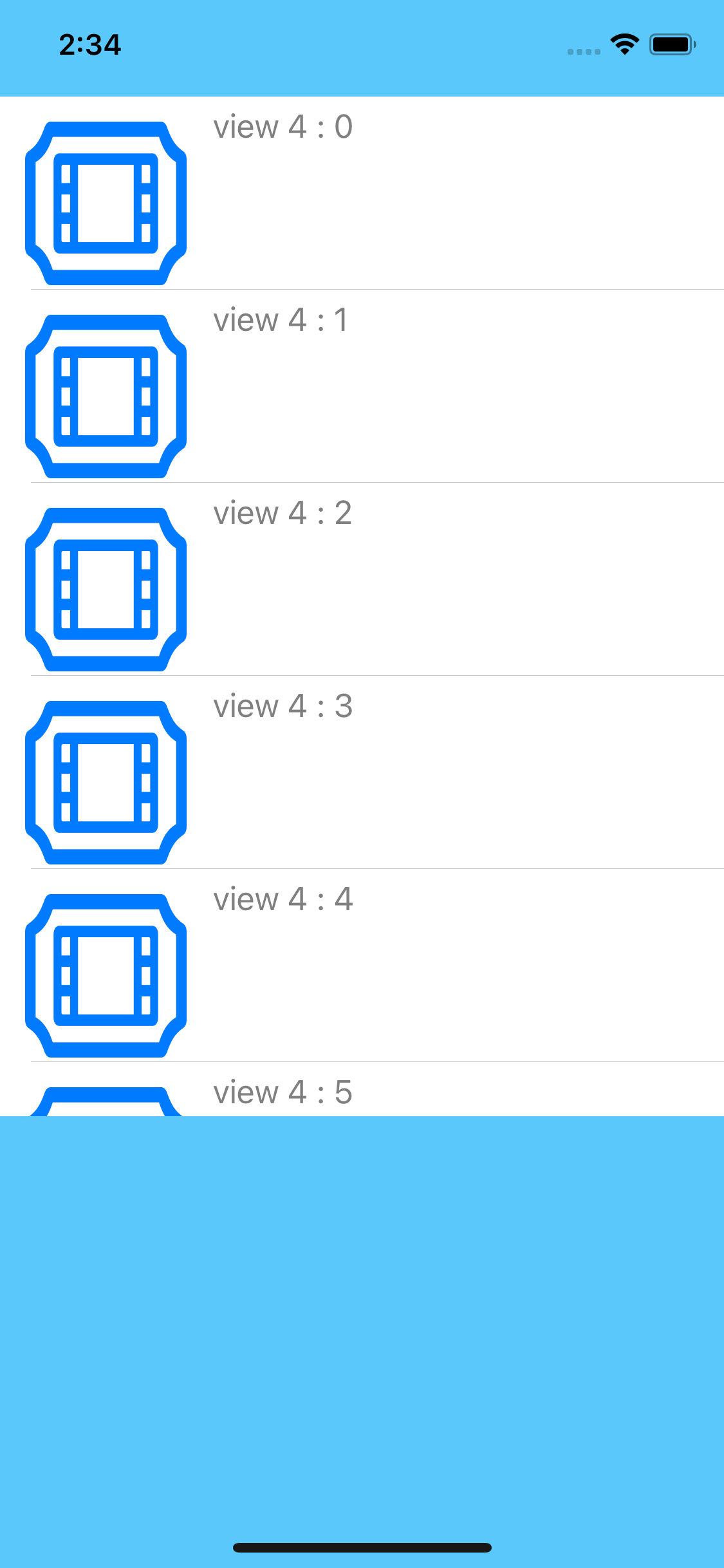
인셋 적용하기
테이블 뷰 전체에 인셋을 적용하면 스크롤 영역 전체가 줄어든다 !
만약 안의 컨텐츠만을 조정하려면 contentView에 인셋을 조정하는게 필요할 수 있다.
스토리보드를 활용할 때 ContentView와 TableView를 따로 잡아주던 걸 생각하기!
private func autoLayout() {
        tableView.snp.makeConstraints {
            $0.edges.equalTo(view.safeAreaLayoutGuide)
                .inset(UIEdgeInsets(top: 0, left: 0, bottom: 200, right: 0))
        }
    }
'Apple > iOS, UIKit, Documentation' 카테고리의 다른 글
| iOS SnapKit 공식문서로 공부하기 8탄 (UICollectionView 코드로 구성하기 1편) (0) | 2021.08.22 |
|---|---|
| iOS SnapKit 공식문서로 공부하기 7탄 (UITableView 코드로 구성하기 3편) (0) | 2021.08.19 |
| iOS SnapKit 공식문서로 공부하기 5탄 (UITableView 코드로 구성하기 1편) (0) | 2021.08.19 |
| iOS SnapKit 공식문서로 공부하기 4탄 (Then 라이브러리 활용) (0) | 2021.08.18 |
| iOS SnapKit 공식문서로 공부하기 3탄 (UI 배치하기) (0) | 2021.08.18 |